14 de novembro de 2026
OpenBot na VPS: agentes de IA trabalhando 24 horas com o notebook desligado
Como instalar o OpenBot numa VPS com dois comandos e manter agentes de IA trabalhando 24 horas, com a IA que você já assina, e o que a licença exige para usar no trabalho.
por Thalena Lima
Resposta rápida
O OpenBot é um aplicativo de código aberto para criar agentes de IA com conversa, arquivos, rotinas e navegador próprios. Instalado numa VPS com Ubuntu 24.04, com dois comandos, ele mantém os agentes trabalhando 24 horas, usando a IA que você já assina. Uso pessoal é gratuito; uso no trabalho pede licença comercial.
O OpenBot é um aplicativo de código aberto para criar agentes de IA com conversa, pasta de arquivos, rotinas e navegador próprios. Instalado numa VPS, ele mantém os agentes trabalhando 24 horas, com o notebook desligado, usando a IA que você já assina. O uso pessoal é gratuito; o uso no trabalho pede licença comercial.
O que muda do chat para o agente pessoal
No chat, você pergunta e a IA responde. O agente faz a tarefa inteira, e para isso precisa de três coisas: um computador só dele (navegador e pasta de arquivos), memória do que você pediu antes e rotina, como "toda segunda às 8h, faça isto".
Na demonstração de Thalena Lima, publicada em 13 de novembro de 2026, os exemplos são práticos: um radar que lê as novidades de IA todo dia, um analista que entra num sistema sem API pelo navegador, o e-mail de acompanhamento pronto depois da reunião e o resumo semanal de uma planilha.
Computador ou VPS: onde o agente deve morar
O OpenBot roda no seu computador ou num servidor seu. A diferença está na rotina agendada.
| Onde instalar | Rotina com o notebook fechado | Custo | Para quem |
|---|---|---|---|
| Seu computador | Não: parou o computador, parou o agente | Só a IA | Quem quer testar |
| VPS (servidor ligado o tempo todo) | Sim, 24 horas por dia | VPS + IA | Quem quer agente trabalhando sozinho |
| Servidor hospedado pelo OpenBot | Sim | Plano mensal do OpenBot + IA | Quem não quer cuidar de servidor |
[!tip] Hostinger com cupom THALENA No vídeo, a VPS usada é o plano KVM 2 da Hostinger, com 8 GB de memória. O cupom THALENA dá 10% nos planos anuais de VPS: link com desconto.
Passo a passo: OpenBot na VPS
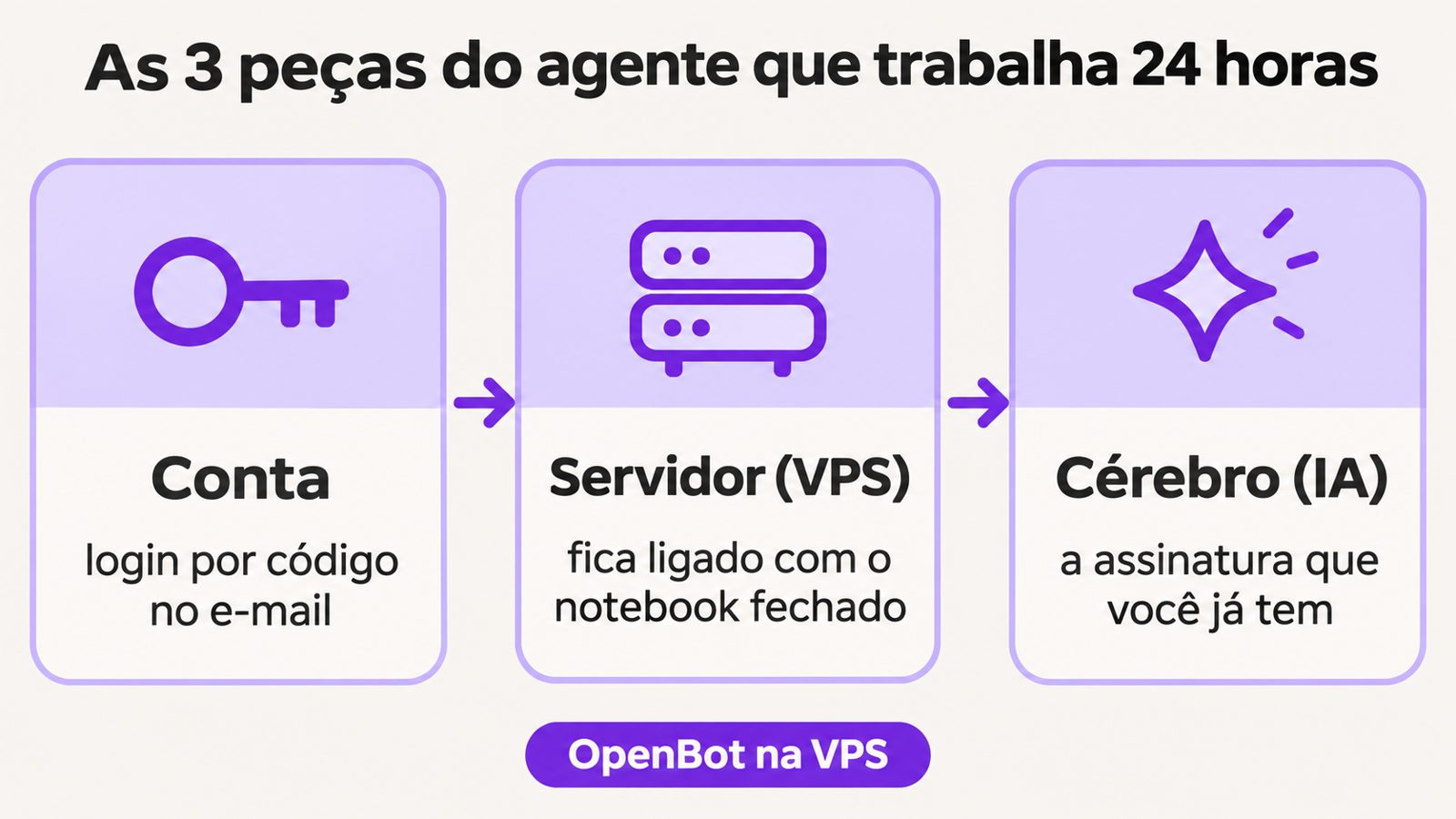
- Crie a conta em openbot.run com seu e-mail; o acesso é por código.
- Contrate a VPS com Ubuntu 24.04 e abra o terminal pelo painel.
- Instale e entre na conta com os dois comandos da documentação:
curl -fsSL https://raw.githubusercontent.com/nightly-labs/openbot/main/scripts/install-server.sh | sudo bash
sudo openbot login
- Conecte a IA. O OpenBot aceita Codex, Claude, Gemini, Grok, OpenCode, Ollama e outros provedores. Na demonstração, Thalena conectou a assinatura do Claude.
- Crie o primeiro agente. Dê nome, descrição, modelo e rotina. O agente "Radar" do vídeo pesquisa novidades de IA todo dia.
- Acesse de qualquer lugar: pelo navegador em openbot.run/app, pelo aplicativo de celular ou, como mostrado no vídeo, pelo WhatsApp.
Quem já usa o Hermes Agent pode rodá-lo como provedor dentro do OpenBot: Hermes Agent sem custo de API.
Licença, custo e cuidados antes de usar no trabalho
O código é aberto sob a licença PolyForm Noncommercial 1.0.0: uso pessoal sem custo. No trabalho, na empresa ou para clientes, é preciso a licença comercial, a partir de € 10 por mês para 1 pessoa; a página de preços diz que ela é gratuita até 1º de dezembro de 2026. VPS e IA são custos à parte.
Dois cuidados. Os agentes rodam com acesso total ao servidor, sem pedir confirmação a cada ação: dê só os acessos que a tarefa precisa. E o WhatsApp entra por conexão não oficial, como aparelho conectado; o WhatsApp pode restringir números que pareçam automatizados, então use um número separado. Para um agente que atende cliente, o caminho é outro: agente de IA no WhatsApp com VPS e controle humano.
Recursos, Descontos e Ecossistema Lena AI
- 🎓 Lena Academy: lista de espera do treinamento para construir e vender sistemas de IA.
- ⚡ Infraestrutura: Hostinger com cupom THALENA
- 🏢 Implementação empresarial: Consultoria Lena AI
Licença e preços lidos em 14 de novembro de 2026; podem mudar.
Assista ao tutorial prático no YouTube
Vídeo complementar: OpenBot é a Melhor Alternativa para Equipe de IAs que Trabalham pra Você!
Para continuar
Perguntas frequentes
Resumo e fontes
Pontos-chave5
- O OpenBot é um aplicativo de código aberto para criar agentes de IA com conversa, arquivos, rotinas e navegador próprios, que roda no computador ou num servidor do usuário.
- O instalador de servidor do OpenBot roda em Ubuntu 24.04 ou 26.04 com dois comandos: o script install-server.sh e openbot login.
- O OpenBot está sob a licença PolyForm Noncommercial 1.0.0: uso pessoal gratuito e uso comercial com licença separada, a partir de 10 euros por mês (lido em 14/11/2026).
- Agente instalado no notebook para quando o notebook desliga; numa VPS, as rotinas agendadas rodam 24 horas.
- Os agentes do OpenBot rodam com acesso total ao servidor e sem confirmação a cada ação, segundo o repositório oficial; por isso, dê só os acessos que a tarefa precisa.
Respostas curtas4
- Como instalar o OpenBot numa VPS
- Contrate uma VPS com Ubuntu 24.04, abra o terminal e rode o instalador oficial (curl -fsSL https://raw.githubusercontent.com/nightly-labs/openbot/main/scripts/install-server.sh | sudo bash) e depois sudo openbot login, que conecta o servidor à sua conta por código de e-mail. Em seguida, conecte a IA e crie os agentes pelo navegador.
- Diferença entre OpenBot no computador e na VPS
- No computador, o agente só trabalha enquanto a máquina está ligada; fechou o notebook, as rotinas param. Na VPS, o servidor fica ligado o tempo todo e as rotinas rodam 24 horas, com acesso pelo navegador, pelo celular e, na demonstração, pelo WhatsApp.
- Preciso de licença para usar o OpenBot na empresa
- Sim. O código está sob a PolyForm Noncommercial 1.0.0: uso pessoal sem custo, uso comercial com licença separada. A licença Starter custa 10 euros por mês para 1 pessoa e, segundo a página de preços lida em 14/11/2026, é gratuita até 1º de dezembro de 2026.
- O que um agente pessoal de IA faz que o chat não faz
- O chat só responde. O agente executa a tarefa inteira porque tem computador próprio (navegador e arquivos), memória do que foi pedido e rotina agendada. Exemplos: radar diário de novidades, leitura de um sistema sem API pelo navegador, e-mail pronto depois da reunião e resumo semanal de planilha.
Fontes3
- Repositório oficial do OpenBot (nightly-labs/openbot)(abre em nova guia)
Instalador de servidor para Ubuntu 24.04 ou 26.04 com os comandos install-server.sh e openbot login; licença PolyForm Noncommercial 1.0.0; provedores suportados; agentes com danger-full-access e sem aprovação por ação.
- OpenBot · Pricing (lido em 14/11/2026)(abre em nova guia)
Uso pessoal gratuito; licença comercial Starter de 10 euros por mês para 1 membro, gratuita até 1º de dezembro de 2026; planos de servidor hospedado a partir de 30 euros por mês.
- Thalena Lima no YouTube: OpenBot é a Melhor Alternativa para Equipe de IAs que Trabalham pra Você!(abre em nova guia)
Demonstração da instalação em VPS Hostinger KVM 2 com 8 GB, conexão do Claude, criação do agente Radar e acesso por celular e WhatsApp, publicada em 13/11/2026.
Próximas leituras

Como contratar IA e sistemas sob medida: escopo, integração e aceite na proposta
IA na práticaVinicius Levi8 min
Quanto custa operar uma automação com IA? TCO, suporte e plano de saída
IA na práticaThalena Lima8 min
Categorias
Mais vistos
Sistema de câmera com IA: detecte mesas ocupadas e tempo de espera com Claude Code
26 leituras
Higgsfield no Claude: crie anúncios com IA via MCP e CLI
15 leituras
Como contratar IA e sistemas sob medida: escopo, integração e aceite na proposta
12 leituras
Claude Fable 5.2: o que mudou, quanto custa de verdade e quando vale trocar o Opus 5.5
11 leituras
Quanto custa operar uma automação com IA? TCO, suporte e plano de saída
9 leituras